Полезные фишки, которые облегчат Вам работу с нашими программами. Любая наша программа позволяет Вам:
— фильтровать и сортировать данные;
— настраивать столбцы — скрывать не нужные, менять их местами;
— настраивать ширину столбцов под ширину данных;
— выгружать данные в Excel.
Все произведенные Вами настройки автоматически сохраняются, Вам не нужно настраивать столбцы при каждом запуске.
Фильтр и сортировка данных.
Сортировка данных.
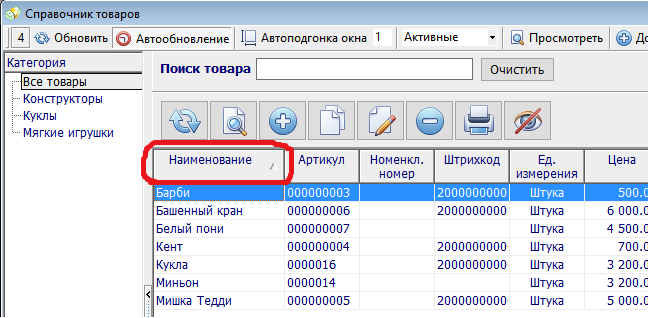
В любом окне с данными, вы можете отсортировать их по нужному вам значению. Достаточно просто кликнуть по заголовку нужной колонки и система автоматически отсортирует по столбцу. Например, вы хотите отсортировать «Справочник товаров» по наименованию товара. Для этого щелкните заголовок колонки «Наименование», и данные выстроятся по наименованию.
Фильтр.
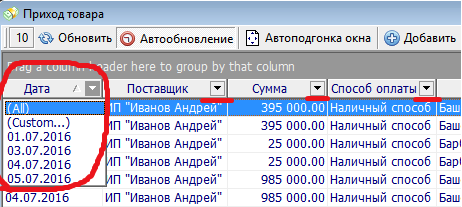
В окнах где в заголовках колонок присутствуют маленькие черные стрелочки, к примеру режимы «Приход товара» и «Продажи», есть возможность настроить фильтр. Например в «Приходе товара» было поступление за 1-ое, 3-е, 4-ое и 5-ое июля, а Вы хотите отразить данные только за четвертое число. Для фильтрации надо щелкнуть на черную стрелочку колонки «Дата прихода» и в раскрывшемся списке выбрать нужную Вам дату.
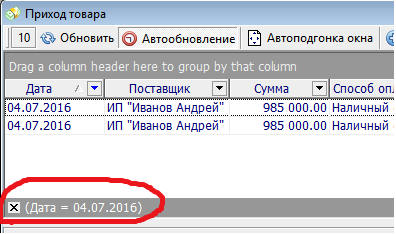
После выбора даты в форме отразятся данные только за четвертре число, а внизу отразится значение фильтра. Чтобы убрать фильтр щелкните по крестику фильтра (выделено красной стрелкой на рисунке).
Фильтровать можно как по одной колонке, так и по нескольким.
Группировка данных.
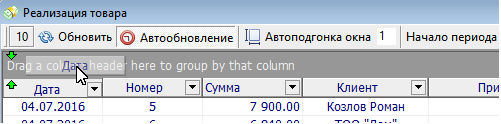
Также в программе имеется возможность группировки данных в формах где есть верхнее серое поле «Drag a column header here…».
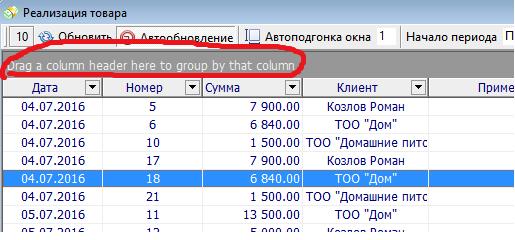
Группировать можно по любой колонке, например можем сгруппировать по дате продажи товара. Для этого нужно навести мышку на заголовок колонки, зажать и перетащить его на поле «Drag a column header here».
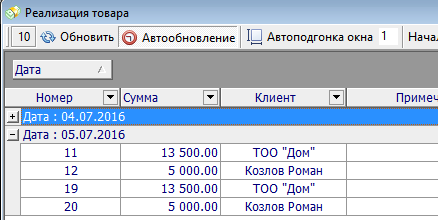
Данные сгруппируются по дате.
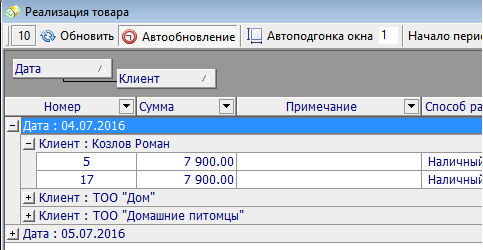
Можно группировать по нескольким полям сразу.
Чтобы вернуть все на место, просто верните заголовок колонки обратно в ряд заголовков.
Настройка столбцов.
Почти во всех окнах с данными пользователь может менять колонки местами и даже скрывать те, которые ему не нужны.
Для того, чтобы поменять колонки местами, нужно нажать на заголовок колонки и потянуть в нужном направлении.
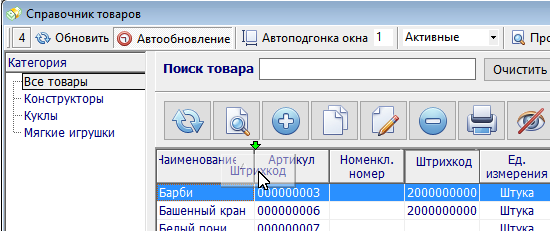
В данном примере колонка «Штрихкод» перемещается влево.
Для того чтобы скрыть не нужные пользователю колонки, надо щелкнуть на область с данными правой кнопкой мыши. Появится контекстное окно, в котором необходимо выбрать пункт «Настройка столбцов».
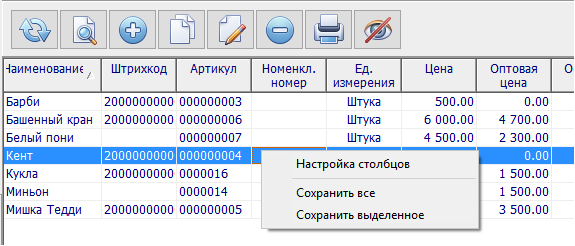
В правом нижнем углу отразится «контейнер» скрытых столбцов, в который и нужно перенести ненужные столбцы. Опять же надо нажать на заголовок и перетащить его в контейнер.
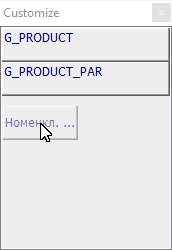
Если пользователь хочет наоборот вытащить столбец, то делается все то же самое за исключением того, что перетаскивать столбец надо из «контейнера» на форму в ряд заголовков.
Автоматическая ширина столбцов.
Если значение данных не помещается в столбец, или наоборот столбец слишком широкий, пользователь может подогнать ширину столбца под значение данных.
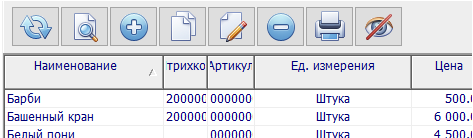
Для этого нужно навести курсор на конец заголовка нужного столбца, пока курсор не примет вот такую форму 
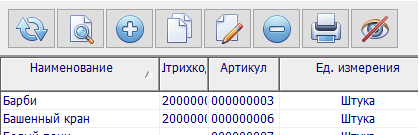
затем произвести двойной щелчок левой кнопкой мыши, будто Вы просто запускаете какое-то приложение или открываете папку. Столбец автоматически расширится до нужного значения. На примере ниже расширен столбец «Артикул».
Сохранение данных в Excel.
В любом окне с данными есть возможность выгрузить информацию в Excel. Для этого щелкните правой кнопкой мыши на области с данными и выберите один из двух вариантов:
— сохранить все;
— сохранить выделенное.
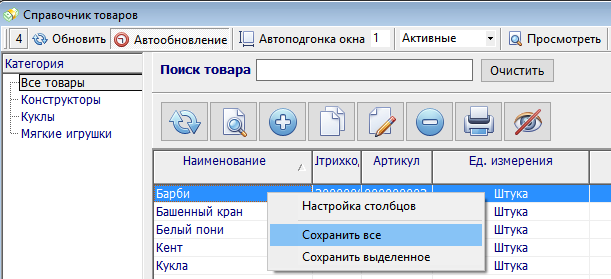
«Сохранить все» — все записи с формы выгрузятся в Excel.
«Сохранить выделенное» — выгрузить только выделенную строку или строки. В конкретном примере выгрузится только строка «Барби».
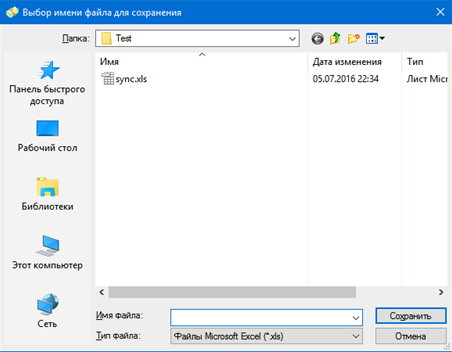
Далее откроется диалоговое окно, где пользователю нужно выбрать каталог для сохранения файла.
Вот такие вот полезные «фишки» существуют в наших программах. Они значительно облегчат Вам работу и сократят время на поиск и фильтрацию данных.
Удачи Вам в бизнесе и до скорых встреч!